Zeit am Auftrag erfassen
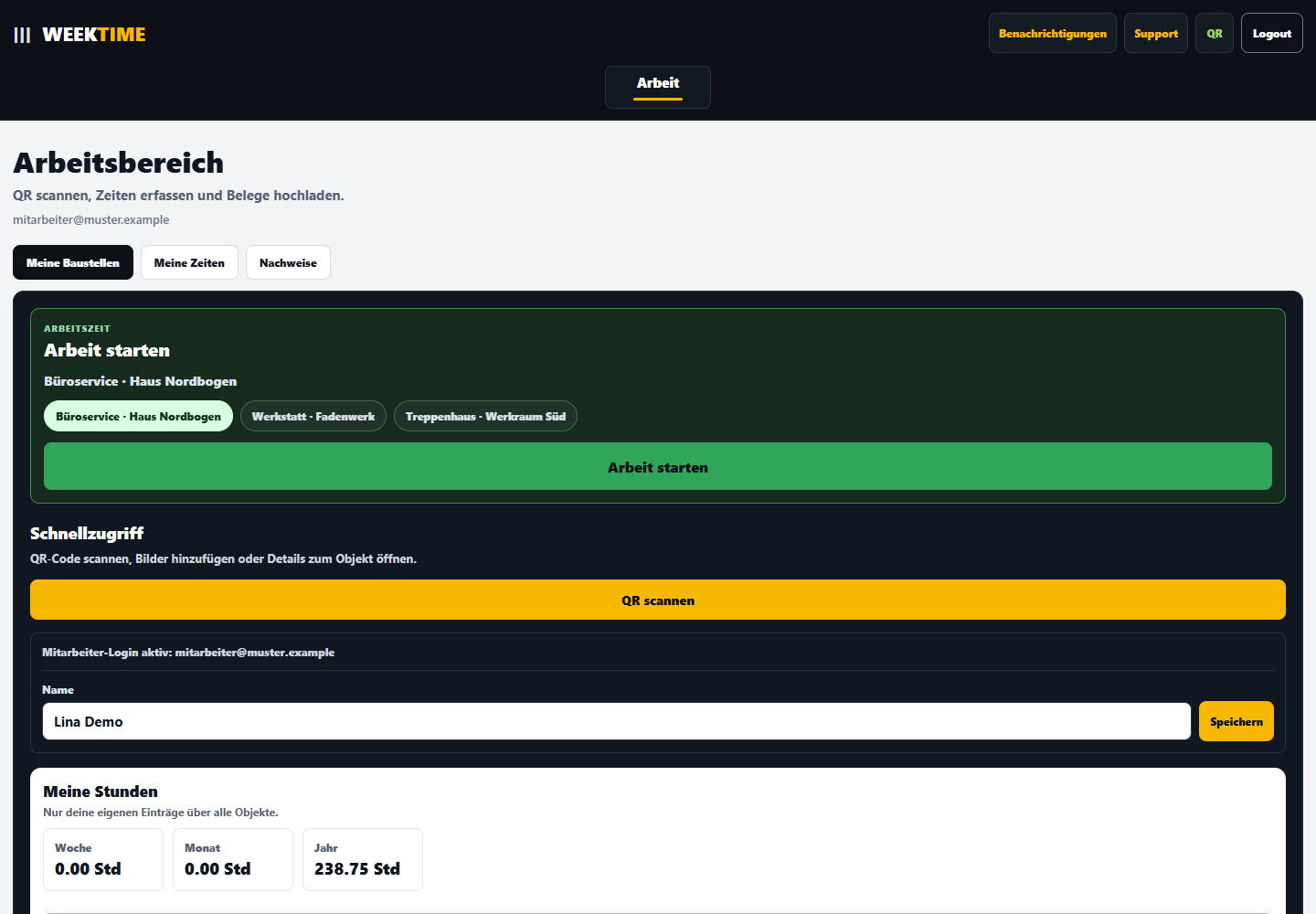
Wählen Sie im Arbeitsbereich den Auftrag und starten Sie den Timer. Beim Beenden wird die Dauer dem gewählten Auftrag zugeordnet. Zeiten können auch manuell eingetragen werden.
Produkte / Weektime
Arbeitszeiten je Auftrag erfassen und den Aufwand mit dem verfügbaren Zeitbudget vergleichen.
Für Betriebe und Teams, die Zeit und Aufwand je Auftrag nachvollziehen möchten.
Anwendungsbeispiel · Fiktive Daten
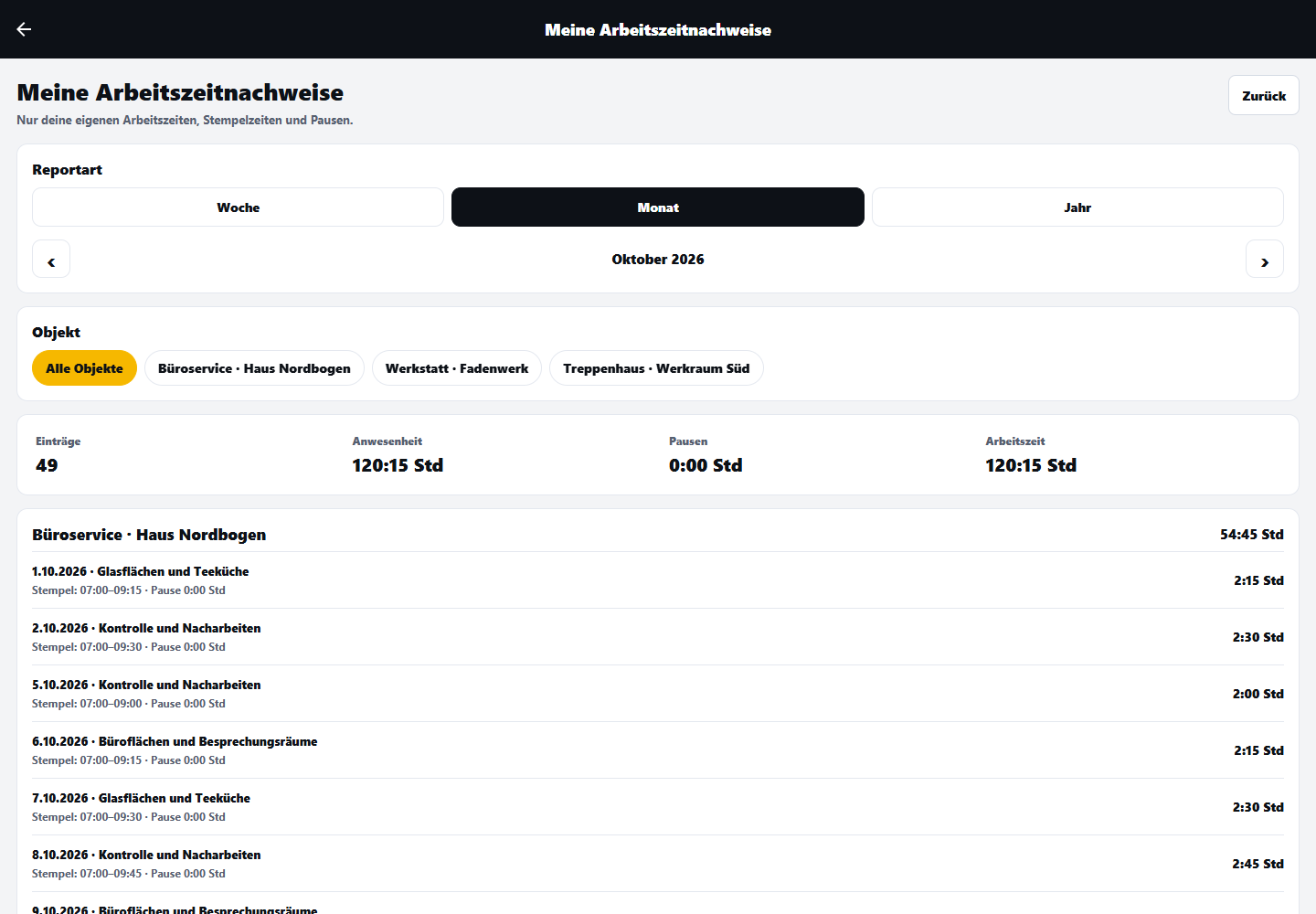
Der fiktive Musterbetrieb Nordbogen betreut drei Aufträge parallel. Die Demo enthält Arbeitszeiten aus zwei vollständigen Monaten, September und Oktober 2026. Am Haus Nordbogen lässt sich vom einzelnen Einsatz bis zur Monatsauswertung nachvollziehen, wofür Zeit angefallen ist.
Tippen oder klicken Sie auf ein Bild, um es in Originalgröße zu öffnen.
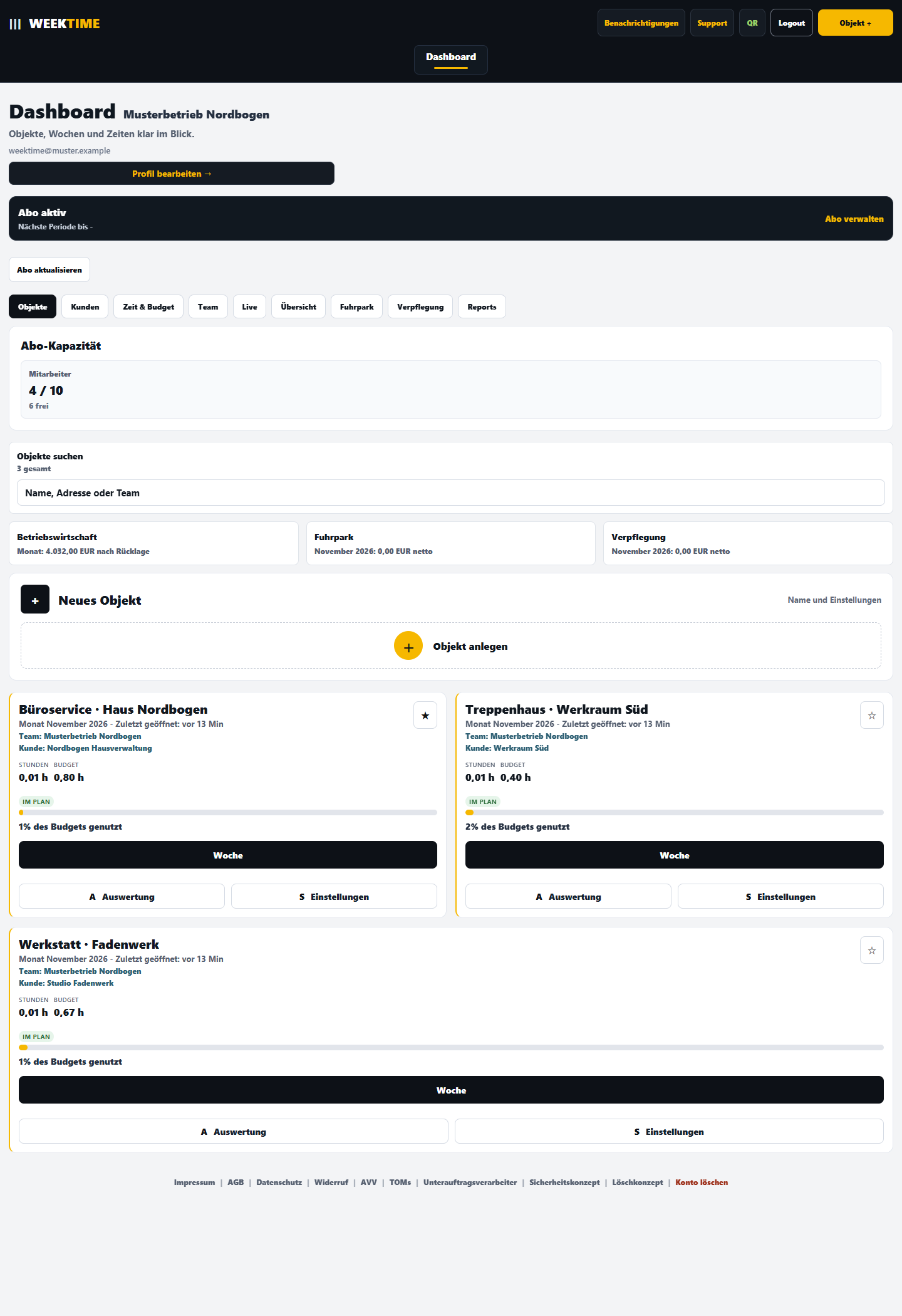
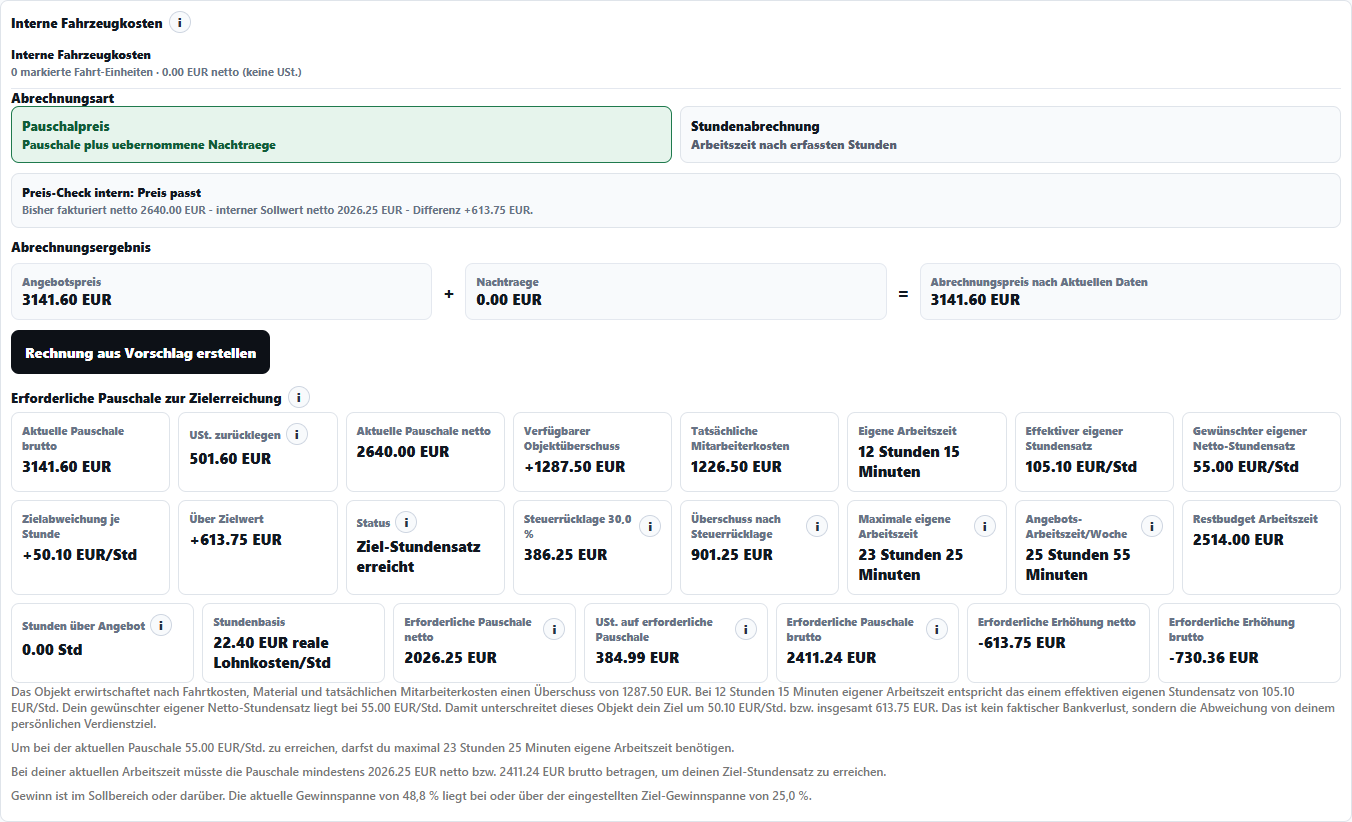
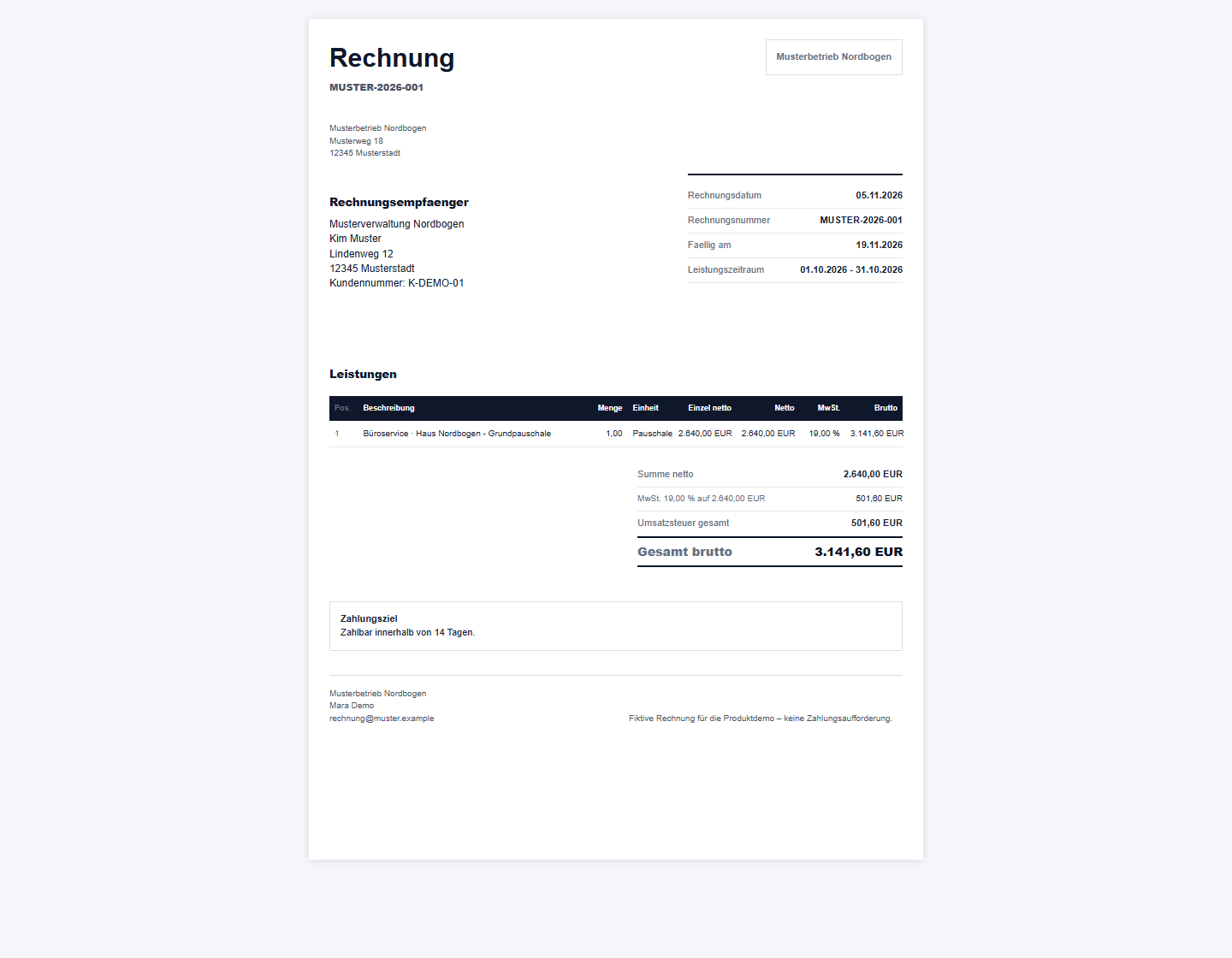
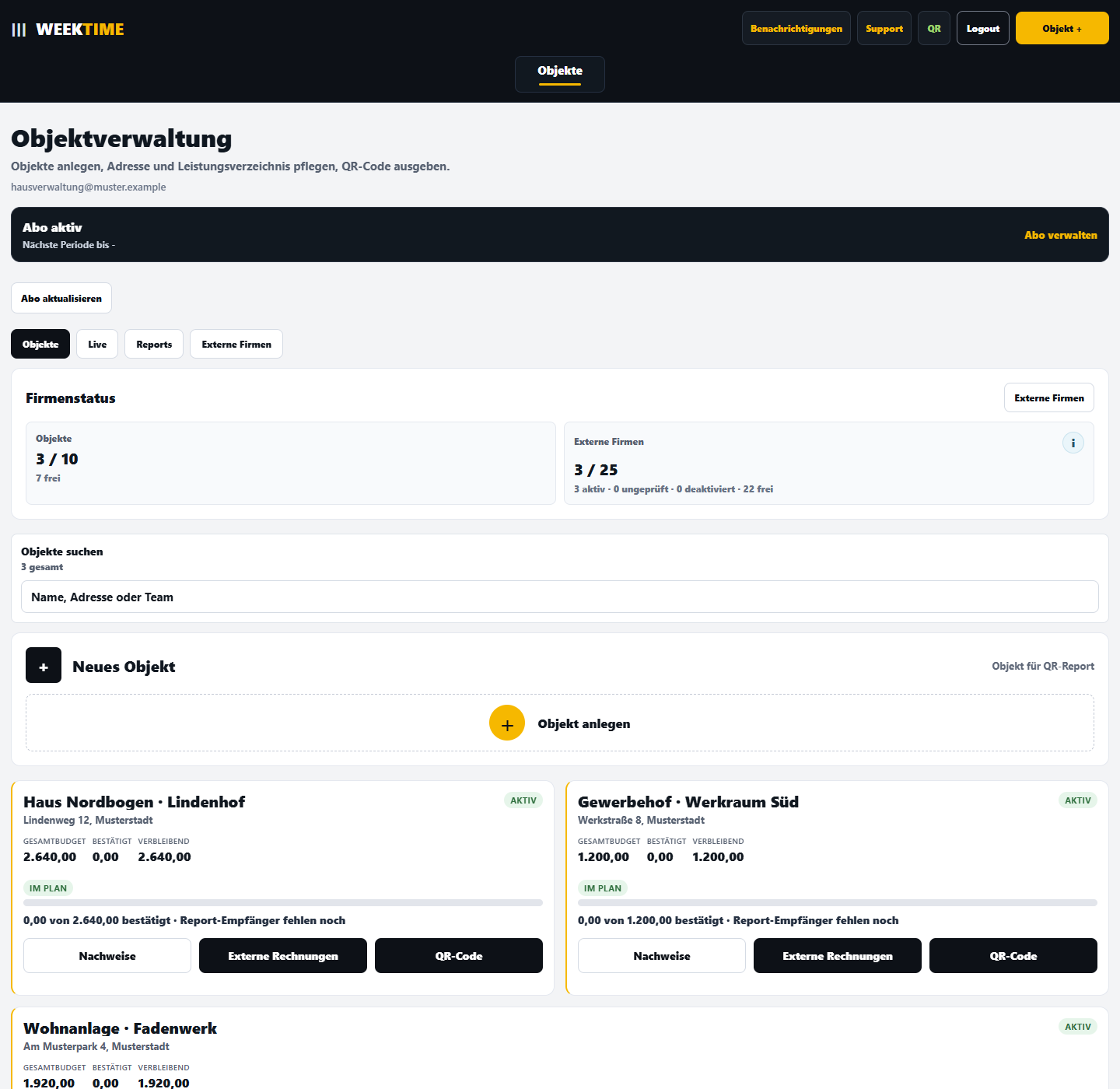
Im Dashboard findet der Musterbetrieb seine Aufträge und springt zu Budget, Team oder Auswertung. Am Auftrag „Büroservice · Haus Nordbogen“ lässt sich verfolgen, wie aus erfassten Zeiten zuerst interne Kosten und anschließend eine Rechnung für den Kunden werden.

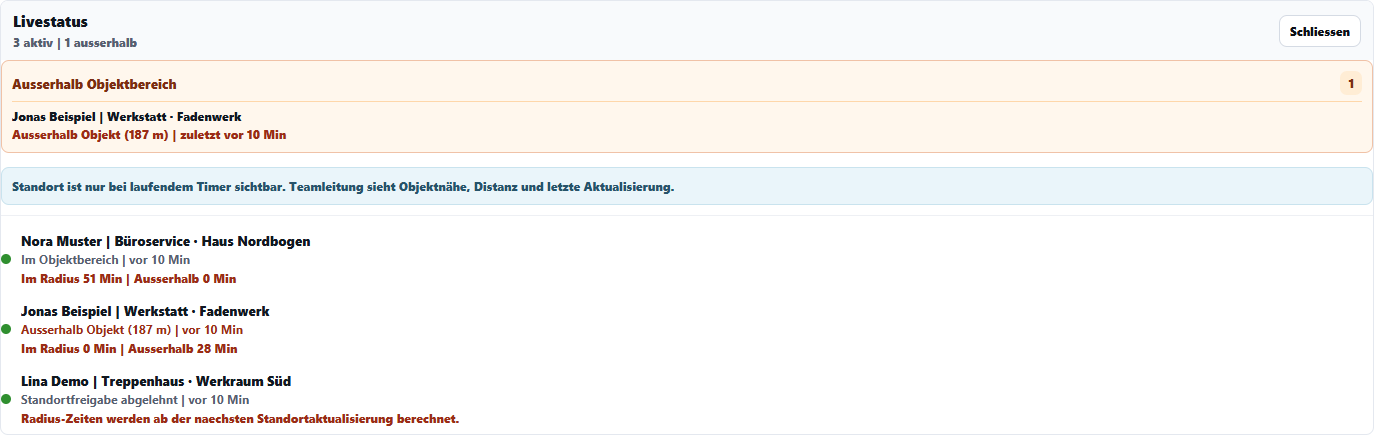
Die Teamleitung erkennt, wer gerade an welchem Objekt arbeitet. In den Auftragsdetails lassen sich Materialkosten prüfen und für die spätere Abrechnung einordnen.

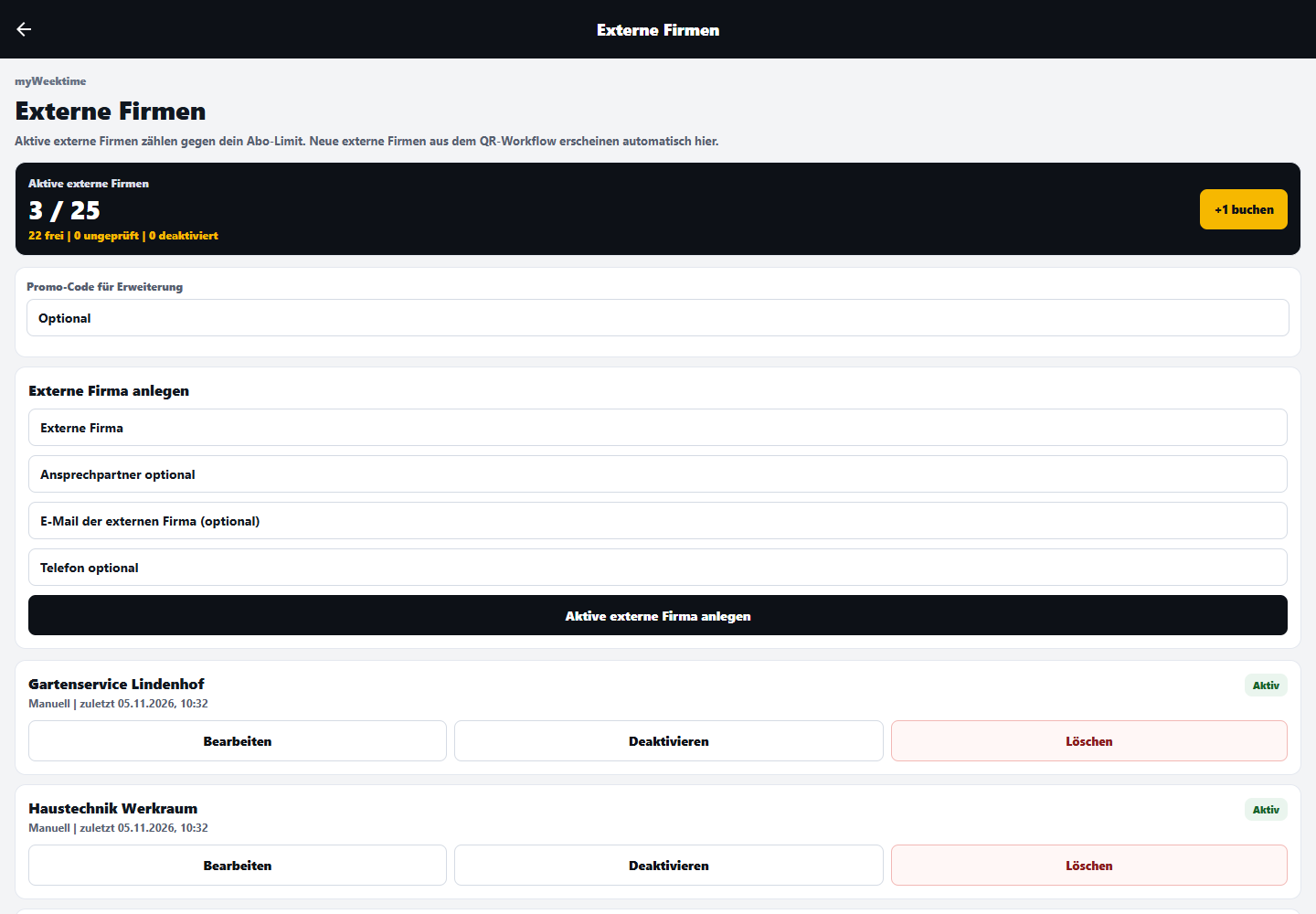
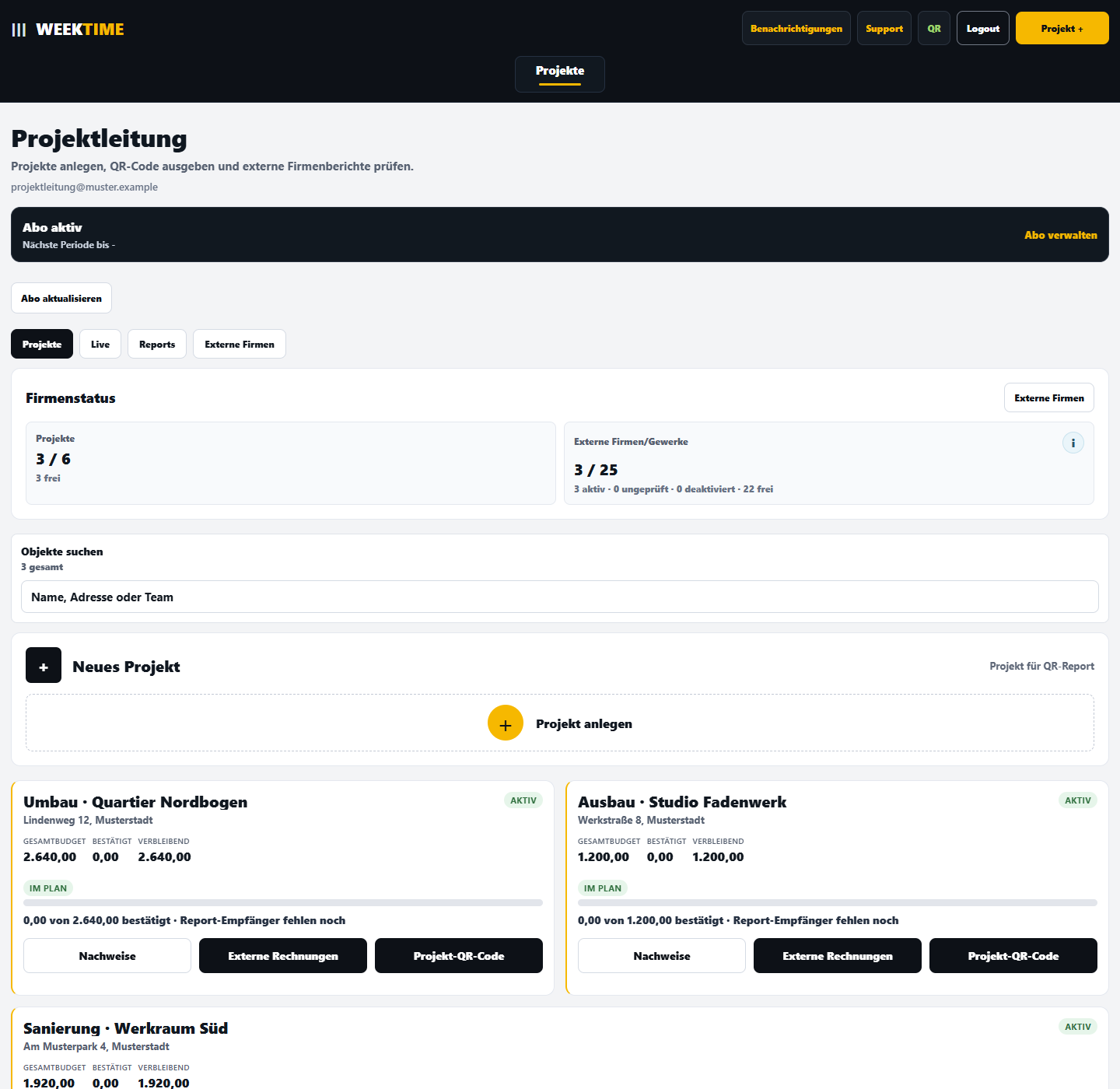
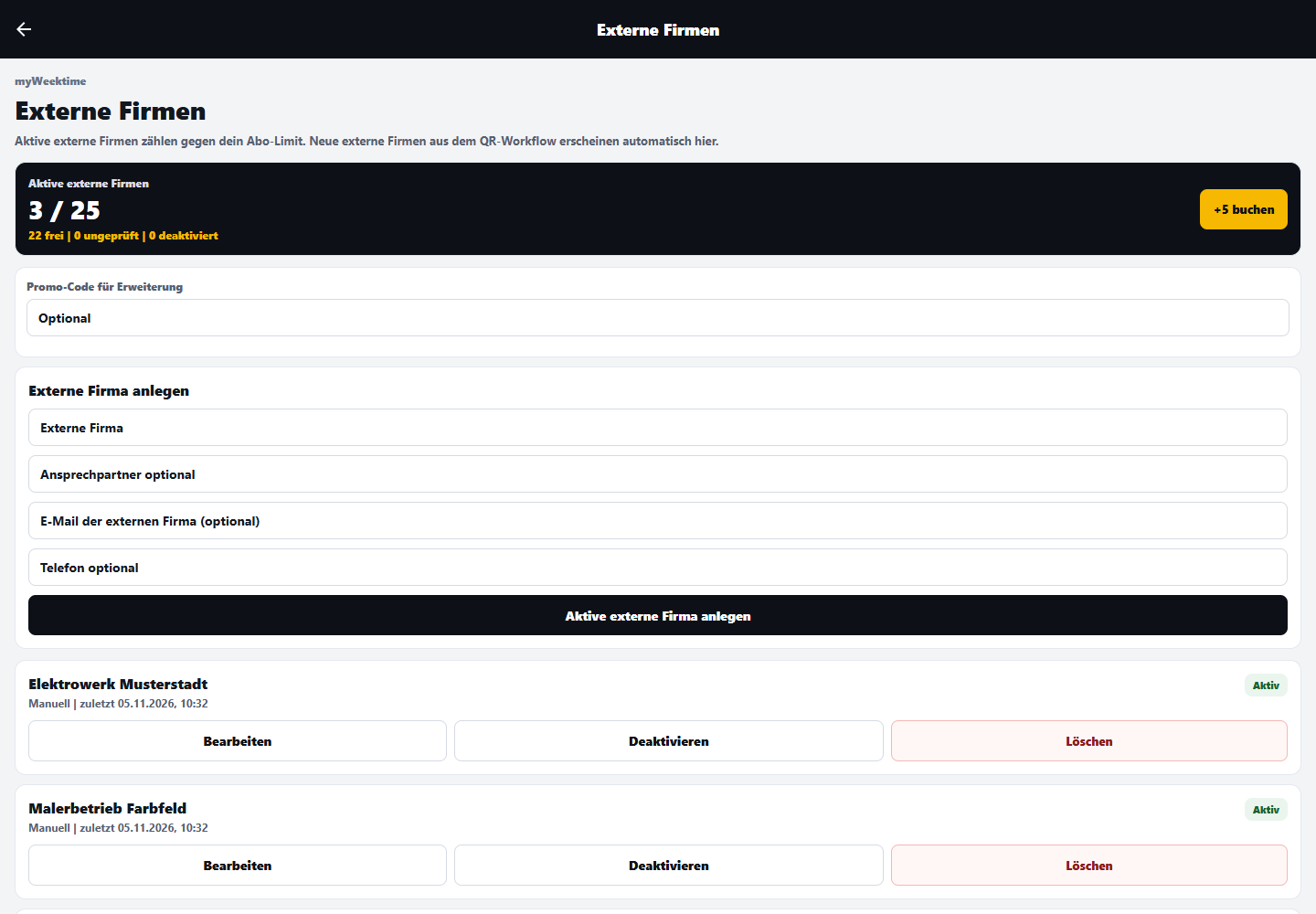
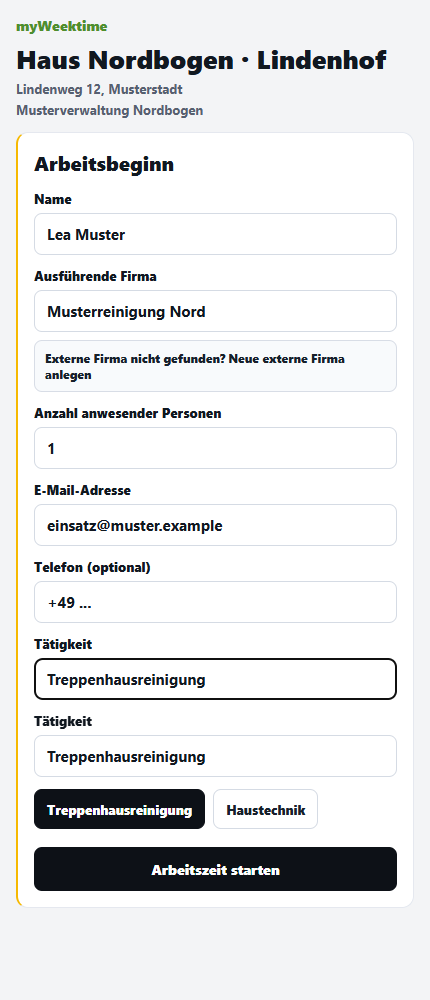
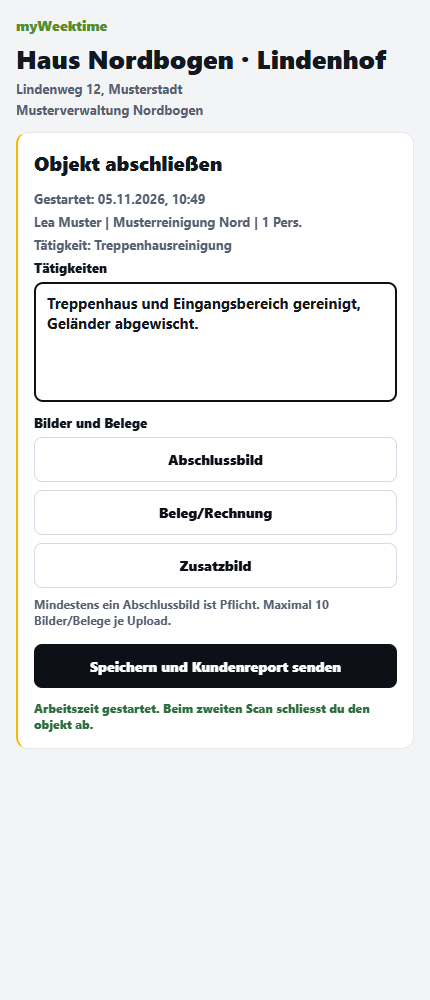
Ein Reinigungsdienst kommt zum Haus Nordbogen. Die Hausverwaltung hat am Eingang einen Weektime-QR-Code für dieses Gebäude angebracht. Der Dienstleister erfasst darüber, wann er vor Ort war und was erledigt wurde. Die Hausverwaltung erhält einen Nachweis, den sie dem richtigen Objekt zuordnen kann.
Die Smartphone-Kamera öffnet den QR-Link im Browser. Objekt und Adresse stehen bereits fest.
Name, Firma und E-Mail angeben, Tätigkeit wählen und auf „Arbeitszeit starten“ tippen. Ein eigenes Teamkonto ist für diesen Zugang nicht nötig.
Zum Abschluss den QR-Link erneut öffnen, die ausgeführte Arbeit beschreiben und ein Abschlussfoto hinzufügen. Belege und Rechnungen können mitgeschickt werden. In der produktiven App geht der Bericht an die hinterlegten Empfänger.
Wählen Sie im Arbeitsbereich den Auftrag und starten Sie den Timer. Beim Beenden wird die Dauer dem gewählten Auftrag zugeordnet. Zeiten können auch manuell eingetragen werden.
Öffnen Sie als Betrieb „Zeit & Budget“. Die Übersicht stellt den erfassten Stunden den geplanten Stunden gegenüber und zeigt den Rest für die Woche und den gewählten Monat.
Öffnen Sie am Auftrag „Auswertung“, wählen Sie den Monat und prüfen Sie unter „Einträge“ die einzelnen Einsätze. Unter „Export & Versand“ können Sie die Auswahl als CSV ausgeben.
Verwalten Sie Kunden, Objekte und Aufträge mit den zugehörigen Einstellungen. Die Zeiten, Budgets und Belege bleiben beim jeweiligen Einsatzort.
Der Betrieb lädt Mitarbeiter ein und vergibt Rollen. Die Live-Ansicht zeigt laufende Einsätze. Mitarbeiter können ihre eigenen Arbeitszeitnachweise für Woche, Monat oder Jahr öffnen.
Material, Fahrt und Mitarbeiterkosten fließen in interne Auswertungen ein. Der Abrechnungsvorschlag und der Kundenreport unterstützen die weitere Abrechnung und Dokumentation.
Im Fuhrpark hinterlegen Sie Fahrzeuge und interne Kosten pro Fahrt. Fahrzeug- und Verpflegungsbelege bleiben betriebsweit erfasst und lassen sich nach Monat oder Jahr auswerten.
Hausverwaltung und Projektleitung stellen einen QR-Zugang für das Objekt bereit. Die externe Firma nutzt ihn zum Starten und Abschließen des Einsatzes. Zeit, Beschreibung und Abschlussfoto gehören zum Nachweis.